
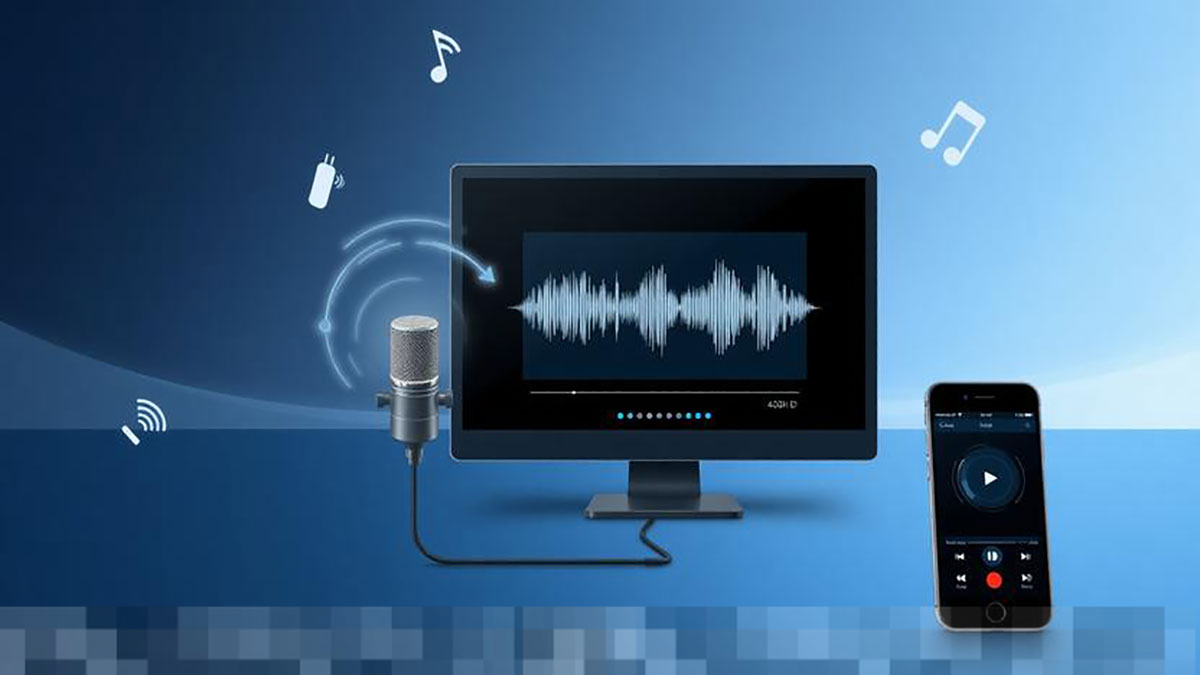
Seiring dengan perkembangan teknologi, semakin banyak orang yang beralih menggunakan smartphone mereka sebagai mikrofon untuk PC. Ini menjadi pilihan yang menarik, terutama bagi mereka yang mencari solusi praktis untuk streaming, rapat daring, atau perekaman suara. Dengan memanfaatkan aplikasi yang tepat, Anda dapat mengubah HP Anda menjadi mic PC tanpa delay, memastikan kualitas audio yang jernih dan waktu nyata. Dalam panduan ini, kami akan membahas langkah demi langkah bagaimana cara melakukannya.
Persiapan Awal
Sebelum Anda memulai proses transformasi HP menjadi mic PC, ada beberapa hal yang perlu Anda siapkan. Pastikan Anda memiliki semua perangkat dan aplikasi yang diperlukan agar proses berjalan lancar.
Perangkat yang Diperlukan
Berikut adalah daftar perangkat dan aplikasi yang dibutuhkan:
- Smartphone dengan sistem operasi Android atau iOS.
- PC atau laptop yang menjalankan Windows atau Mac.
- Koneksi internet melalui Wi-Fi atau kabel USB untuk memastikan koneksi yang stabil.
- Aplikasi yang dapat mengubah HP menjadi mikrofon, seperti WO Mic atau Microphone by Gaz Davidson.
- Driver audio terbaru di PC agar aplikasi dapat berfungsi dengan baik.
Instalasi Aplikasi di HP dan PC
Setelah Anda memastikan semua perangkat siap, langkah selanjutnya adalah menginstal aplikasi yang diperlukan. Pastikan Anda mengikuti langkah-langkah berikut dengan seksama untuk menghindari kesalahan.
Di HP
Untuk menginstall aplikasi di smartphone Anda, lakukan langkah-langkah berikut:
- Buka Google Play Store atau App Store.
- Cari aplikasi “WO Mic” atau aplikasi serupa yang Anda pilih.
- Instal aplikasi dan buka setelah proses instalasi selesai.
Di PC
Untuk menginstal aplikasi di komputer Anda, ikuti langkah-langkah ini:
- Kunjungi situs resmi dari aplikasi tersebut, misalnya WO Mic.
- Unduh versi aplikasi yang sesuai untuk Windows atau Mac.
- Ikuti instruksi instalasi, termasuk menginstal driver mikrofon virtual yang diperlukan.
Menghubungkan HP ke PC
Sekarang saatnya menghubungkan HP Anda ke PC. Ada beberapa metode yang dapat Anda gunakan untuk melakukan ini, tergantung pada preferensi dan koneksi yang Anda miliki.
Metode Koneksi
Berikut adalah beberapa cara untuk menghubungkan HP sebagai mikrofon ke PC:
Via USB
Jika Anda memilih koneksi melalui USB, ikuti langkah-langkah berikut:
- Aktifkan USB Debugging di HP Anda (khusus untuk pengguna Android).
- Sambungkan HP ke PC menggunakan kabel USB yang sesuai.
- Pilih opsi USB di aplikasi WO Mic di HP, kemudian klik Connect.
Via Wi-Fi
Untuk koneksi melalui Wi-Fi, pastikan bahwa kedua perangkat terhubung ke jaringan yang sama:
- Masukkan alamat IP HP ke dalam aplikasi di PC.
- Klik Connect dan HP Anda siap digunakan sebagai mikrofon.
Via Bluetooth
Jika Anda lebih suka menggunakan koneksi Bluetooth, ikuti langkah-langkah berikut:
- Aktifkan Bluetooth di kedua perangkat.
- Pasangkan HP dan PC Anda.
- Pilih Bluetooth sebagai metode koneksi di aplikasi.
Mengatur Kualitas dan Latency
Untuk memastikan suara yang dihasilkan bebas dari delay, Anda perlu mengatur beberapa pengaturan di aplikasi. Ini akan membantu Anda mendapatkan kinerja terbaik dari mikrofon yang Anda buat.
Pengaturan yang Disarankan
Berikut adalah beberapa tips untuk mengatur kualitas audio dan mengurangi latensi:
- Pilih kualitas audio rendah atau sedang jika koneksi Wi-Fi Anda kurang stabil.
- Gunakan kabel USB untuk mendapatkan latensi terendah.
- Matikan aplikasi lain yang menggunakan audio agar tidak terjadi gangguan.
Menguji Mic
Setelah semua perangkat terhubung dan diatur, saatnya untuk menguji apakah mikrofon berfungsi dengan baik. Berikut adalah langkah-langkahnya:
Langkah Uji Coba
Setelah terhubung, lakukan hal berikut:
- Buka aplikasi perekaman suara atau perangkat lunak untuk rapat online di PC.
- Pilih WO Mic Device atau nama mikrofon virtual yang telah Anda atur.
- Lakukan pengujian suara untuk memastikan tidak ada delay atau masalah lain yang muncul.
Tips Agar Tidak Terjadi Delay
Untuk menghindari keterlambatan audio saat menggunakan HP sebagai mikrofon, berikut adalah beberapa tips yang bisa Anda pertimbangkan:
- Gunakan koneksi kabel jika Anda mengalami masalah dengan kecepatan Wi-Fi.
- Tutup aplikasi lain yang mungkin menggunakan sumber audio.
- Periksa jarak antara HP dan PC jika Anda menggunakan koneksi Wi-Fi atau Bluetooth.
- Pastikan driver audio di PC Anda selalu terupdate untuk mengoptimalkan kinerja.
Kelebihan Menggunakan HP sebagai Mic
Beralih menggunakan smartphone Anda sebagai mikrofon untuk PC memiliki banyak keuntungan. Berikut adalah beberapa kelebihan yang bisa Anda dapatkan:
- Praktis dan efisien; Anda tidak perlu membeli mikrofon tambahan.
- Portabel dan mudah dibawa ke mana saja.
- Fleksibel; mendukung berbagai aktivitas seperti streaming, rekaman, dan rapat online.
Dengan mengikuti langkah-langkah di atas, Anda dapat dengan mudah mengubah HP Anda menjadi mikrofon PC tanpa delay dan mendapatkan kualitas audio yang jernih. Ini adalah solusi yang hemat dan efisien bagi Anda yang ingin tetap produktif tanpa perlu menggunakan perangkat tambahan. Selamat mencoba!